2016年7月10日日曜日

アコースティック形式のミックス例③ ピアノの音作り

ピアノの音作りです。

関連記事も併せてお読み下さい。


【関連記事】
・アコースティック形式のミックス例① 録った状態とTDした状態の比較
・アコースティック形式のミックス例② アコースティックギターの音作り
・アコースティック形式のミックス例③ ピアノの音作り
・アコースティック形式のミックス例④ ボーカルの音作り&オートメーション
・アコースティック形式のミックス例⑤ リバーブのかけ方


今回は生ピアノではなくMIDI録音で、ソフト音源はSynthogy Ivory II Grand Pianosを使用。

この曲はピアニストのタッチが繊細ですが、そういったニュアンスまでしっかり再現してくれる優秀なソフトなので重宝しています。


■音作りの前に小ネタ

MIDIでソフト音源を鳴らす場合、音源のアウトプットにプラグインをかけるのではなく、一度オーディオ化して処理するようにしています。

オーディオ化した状態でないとできない編集が可能になること、ソフト音源を立ち上げなくていい分のリソースが浮くことが主な理由です。


■書き出す際は必ずオフラインバウンスで

オフラインバウンスはCPUのリソースに依存する書き出し方法で、通常は数倍速でレンダリングされます。

しかし、Ivoryのような動作が重い音源をバウンスする時は、たまにアラートで表示される倍速が1.0以下になる場合があります。

これはリアルタイムバウンス(つまり等倍速)では処理できないことを行っているということで、実際に音を聞いてみるとブツブツと途切れている箇所が出てきます。

オフラインバウンスはプロジェクト上の情報を正確にレンダリングする機能でもあるので、必ずオンにしてください。

TDもマスタリングも同様です。

Cubaseの場合は書き出し設定の画面で「実時間で書き出す」のチェックを外せばオフラインバウンス処理になります。


バージョンによっては「インプレイスレンダリング」という書き出し機能があるので、そちらを使うのもいいでしょう。

音質への影響を懸念する意見もありますが、プラグイン形式が64bitの場合はほぼ変化しないと思っていいはずです。

Pro Toolsも11でプラグイン形式がAAXになった(つまり64bit化された)ことで、オフラインバウンスによる音質劣化はないので機能搭載したと開発者インタビューに書いてありました。

このあたりは自分で詳しく検証したことがないので、また機会を改めて記事にしてみますね。


では、本題の音作りへ。

まずは元音を聞いてみましょう。


■オーディオ化したままの状態


音の印象としては、ローがやや強くハイのヌケが良くない、ローミッドがモコッとしているといった感じですね。

フレージングやタッチによる影響が考えられます。

ダイナミクスに関してはいい具合にニュアンスが落ち着いているので、ほんの少しコンプをかけて整える程度に止めておいた方が良さそうです。


■EQの設定


ローとローミッドを若干カットし、2kHz以上は派手に上げています。

音のヌケが良くなり、フレーズの一つ一つが際立って聞こえてきました。

こんな感じです。


■EQ処理後の音


■コンプの設定


WAVESのRVoxというコンプなのですが、スレッショルドとアウトプットのゲインだけという非常にシンプルなインターフェイスになっています。

同社の有名なマキシマイザーでLシリーズがありますが、アルゴリズム的にはL2のソフトニーバージョンみたいですね。

R-Comp同様変なクセがないので、ピアノのようにコンプをかけるのが難しいソースにはこれを使うことがあります。

今回のピアノにはリダクションが-1〜-2db程度かかるように設定し、やや強めのアタックを揃える感じにしてみました。

聞いてみましょう。


■コンプ処理後の音


以上、ピアノの音作りでした。


【関連記事】
・アコースティック形式のミックス例① 録った状態とTDした状態の比較
・アコースティック形式のミックス例② アコースティックギターの音作り
・アコースティック形式のミックス例③ ピアノの音作り
・アコースティック形式のミックス例④ ボーカルの音作り&オートメーション
・アコースティック形式のミックス例⑤ リバーブのかけ方

アコースティック形式のミックス例② アコースティックギターの音作り

アコギのミックスを解説していきます。

他の記事も併せて読んでみて下さい。


【関連記事】
・アコースティック形式のミックス例① 録った状態とTDした状態の比較
・アコースティック形式のミックス例② アコースティックギターの音作り
・アコースティック形式のミックス例③ ピアノの音作り
・アコースティック形式のミックス例④ ボーカルの音作り&オートメーション
・アコースティック形式のミックス例⑤ リバーブのかけ方


解説の前に、まずEQとコンプはどちらが先なのかという問題が。

人によって考え方は様々ですが、僕は基本的にEQ→コンプの順番にかけます。

今回のアコギは特に良い例なのですが、元素材のままだと低音が強く出過ぎており、すぐコンプのスレッショルドに引っ掛かってしまうので、なるべくEQで均一化した後の自然なバランスの状態にしてからかけるようにしています。

それを頭の片隅に置きつつ先を読んでみて下さい。


まずは元素材の音を聞いてみましょう。

■AG1(左側)をRecしたままの状態


EQ的な観点では、ローが出過ぎてボワーっとしておりハイのきらびやかさが少し足りない感じがします。

レベル的観点では、ダイナミックレンジ(一番小さい音と一番大きい音のレベル差)が大きく、盛り上がりの部分はちょっとレベルが大き過ぎますね。

そこで、まずEQを使って各帯域のバランスを整えてみます。


■EQの設定


設定はこんな感じで、ローとハイのヌケが良くなり、バランスが整いました。

アウトプットが1.5db上がっていますが、ローを下げた分全体のレベルが下がってしまったのでそれを補ってあげます。

なぜこうしているかというと、エフェクトがバイパスになっている状態と比較するためです。

人間の耳の性質上、聴感上の音量レベルが違うと比較しにくいので、どんなエフェクトでもオンとオフの時で聴感レベルが揃うように調整するのが基本です。

このテクニックはけっこう重要なので、知らなかった人は今日から実践してみてください。

実際にはこういう音になります。


■EQ処理後の音


きらびやかさを出すには一番右(6)のポイントが重要で、高次倍音の帯域をブーストします。

だいたい13kHz以上なのですが、ソロで聞くとそんなに変化がわかりません。

しかし、アンサンブルで他の音と混ざると違いがよくわかります(これまた人間の耳の性質によるもの)。

アコギのヌケが悪い場合は8kHz〜10kHzあたりをブーストすることが多いかと思いますが、この帯域はやりすぎると耳に痛い音になってしまいます。

音ヌケが悪い場合はまず13kHz以上をブーストし、それでも足りないようであればわかりやすい帯域をブーストするといいでしょう。

他のソースも同様です。


続いてはレベルを揃えるコンプレッサーの設定です。

■コンプの設定


ポイントとしては、アタックとリリースは遅め、レシオはかなり低めにすることです。

アタック&リリースタイムに関しては、弦を弾いて余韻の始まる部分からかかるようにし、ポンピングを回避するのが狙い。

レシオ値が高いとリダクションが始まった瞬間に「ガクッ」と不自然に聞こえる場合があります。

今回のアルペジオがそうでした。

リダクションは-1〜-2db平均で、レベルが大きい部分は-6dbぐらいまでリダクションされるように設定。

このあたりの質感は楽曲イメージによってかなり違ってくるので、毎回同じように処理するわけではありません。

その都度、気持ちのいいセッティングを探しましょう。

実際にコンプをかけたらこんな音になります。

■コンプ処理後の音


AG1と同様にAG2も処理していきます。

■AG2(右側)をRecしたままの状態


こちらはガットギターです。

ナイロン弦なので音がまろやかですね。

録ったままだとAG1とほぼ同じ印象だったので、同様に処理しました。

プラグインの設定と音を聞いてみてください。


■EQの設定


AG1と比べてやや派手な設定になっています。

音はこんな感じになりました。


■EQ処理後の音


■コンプの設定


■コンプ処理後の音


5、6弦を強く弾いた時にリダクションがかかり、ある程度ニュアンスを保ったままレベルが均一化されていると思います。


以上、アコギの音作りでした。


【関連記事】
・アコースティック形式のミックス例① 録った状態とTDした状態の比較
・アコースティック形式のミックス例② アコースティックギターの音作り
・アコースティック形式のミックス例③ ピアノの音作り
・アコースティック形式のミックス例④ ボーカルの音作り&オートメーション
・アコースティック形式のミックス例⑤ リバーブのかけ方

アコースティック形式のミックス例① 録った状態とTDした状態の比較

シンプルなアコースティック形式のミックスはどうやっているのか。

素材&プロセス別にファイルを書き出し、どういった処理がなされているのかを比較できるようにしてみました。


今回協力してくれたのは、芥というバンドのボーカリストである大田誠師氏です。


■大田誠師 SNS


スタジオのテストレコーディングとして、アコースティック形式で演奏してもらいました。

以下、レコーディングで使用した機材やソフトです。


■DAW
Cubase Pro 8(Mac版)

■Audio I/O
UNIVERSAL AUDIO Apollo Twin Duo

■Mic
NEUMANN U87Ai

■Mic Preamp
UNIVERSAL AUDIO UAD-2 NEVE 1073

■Piano Software
Synthogy Ivory II Grand Pianos


まずは録音しただけの状態の音を聴いてみて下さい。


そして、TD(トラックダウン)した状態です。


全然違いますよね。

この間にどういったことをやっているのか、プラグインの設定を公開しながら解説していきます。


【関連記事】
・アコースティック形式のミックス例① 録った状態とTDした状態の比較
・アコースティック形式のミックス例② アコースティックギターの音作り
・アコースティック形式のミックス例③ ピアノの音作り
・アコースティック形式のミックス例④ ボーカルの音作り&オートメーション
・アコースティック形式のミックス例⑤ リバーブのかけ方

2016年7月9日土曜日

Cubase Pro 8でApollo Twin Duoを使ってみる

前のApolloを紹介した記事に引き続き、僕がメインアプリとして使っているCubaseとはどう組み合わせているのか書いてみます。


■一般的な録音時の信号の流れ

ApolloはオーディオI/Oであり、専用のDSPミキサー(Digital Signal Processorの略称)アプリで様々な信号のやり取りを管理できます。

プロセスを一つ一つ辿り、各種設定例を挙げてみます。


★DSPミキサー側


まずはApolloのアナログインプット(写真右のMIC/LINE1と2)からAD変換。

接続機材によってはOPTICAL INも使用可能ですが、今回は説明を省略します。


ギターやベースをラインで録る場合は、フロントパネルの左側に付いているギターマークのインプットに直接シールドを挿しましょう。

DIの機能が備わっており、インプットの1番に信号が割り当てられます。


その後、DSPミキサーのデジタルプリアンプ(Neve 1073)を経てプラグインスロット(UA 1176LN Legacy)へ。

必ずしもプラグインを立ち上げる必要はありません。

アンプシミューレーターもプラグインスロットにインサートします。


プリアンプに対してはできませんが、プラグインスロットの部分は録音される音に反映させるか否かを、各チャンネル毎に設定できます。


ミキサー画面左上にある表示を「INSERTS」にし、パンの上にある「INS」という部分をクリックすると「REC(録音に反映される)」か「MON(モニター音にのみ反映される)」が選べるので、任意の設定に。


ちなみにですが、DSPミキサーの「PAN(音の左右)」、「SOLO」、「MUTE」、フェーダーはモニター音にのみ反映され、録音される音には影響しません。


★Cubase側

ここから先の信号はCubaseへ渡ります。

Cubaseの上部メニューにある「デバイス」→「デバイス設定...」を選ぶと以下の画面が出るので、左側の「Universal Audio Apollo」を選び、中央上部にある「コントロールパネル」内の「Buffer Size」を最大の2048に設定。


【Buffer Sizeとは】

横道にそれますが、このBuffer Sizeをざっくり説明すると、録音する側と再生する側の処理能力バランスを調整する値です。

・数値が小さい…録音する側に能力が割り振られ、インプットのレイテンシー(信号の遅れ)が少なくなる分、再生するトラックの処理能力が下がる。

・数値が大きい…再生する側に能力が割り振られ、録音されたトラックにより多くの処理が可能になる分、入力音の処理が遅れてレイテンシーが大きくなる。


個人的な設定例ですが、DSPミキサーを使わない場合は録音時で128、録音が全て終わって編集やミックスをする場合は最大値の2048にしています。

オーディオI/Oの機種によってはダイレクトモニター機能(プリアンプの直後の音をAD変換せずにそのまま出力)が付いているものもあるので、そちらを使うのもいいでしょう。

そして、ここがDSPミキサーの一番すごいところ。

オーディオの録音時でも2048に設定してしまって大丈夫です(但し、数値を上げすぎるとボリュームのオートメーションが正しく再現されないという話もあるので、再生できるギリギリ低い値に設定する人もいるそうです)。

録音時はアナログインプットを通ってDSPミキサーで処理される音(Cubaseに入る前の音)を聞くことになります。

Apollo本体に埋め込まれているオーディオ専用のチップが超高速な処理をしてくれるおかげで、DSPミキサー側で使うプリアンプや他のプラグインなどを通ってもほぼレイテンシーは発生しません。

Buffer Sizeを上げることにより発生するレイテンシーは自動で辻褄を合わせて録音してくれるので、しっかりミックスした状態でもCubase側のプラグインを外さずに録音ができるというわけです。

また、UADプラグインの場合はPC側のリソースは一切使わず、完全にApollo側のリソースを使って信号の処理をしているので、そこそこ負荷をかけても平気でしょう。

但し、Cubase内のソフト音源を鳴らしてMIDIを録る場合は128以下にしておかないとレイテンシーが生じるので注意です。

Cubase側の処理が必要になってくるので、こればかりは仕方ありません。


本題に戻り、Buffer Sizeを設定した後の説明に入ります。

上にあるメニューの「デバイス」→「VST コネクション」で以下の画面を表示させ、「オーディオデバイス」欄が「Universal Audio Apollo」になっているのを確認し、「デバイスポート」欄(黄色い枠の部分)を「Analog1(もしくは2)」に設定。


ミキサー画面にCubaseへのインプット(画像左2つの赤いフェーダー)が表示されます。


更に画面上のメニューから「プロジェクト」→「トラックを追加」→「Audio(MonoかStereoは任意)」で録音トラック(白いフェーダー)を作り、ミキサー画面上部の「Routing」欄でそれぞれのトラックに任意のインプット(Analog1か2)を割り当てます。

この時に注意。

録音トラック(画像の白フェーダー)を録音待機状態(赤点灯)にしておくのは当然ですが、その左にあるオレンジに点灯した「モニタリング」のボタンは必ずオフ(グレーの状態)にします。


モニタリングがオンになっていると、DSPミキサーで処理した音とCubaseで処理されて遅れて出る音が同時に鳴ってしまいます。

この場合の追加説明で、画面上メニューの「Cubase Pro」→「環境設定」→「VST」までクリックし、下から2番目の「自動モニタリング」欄を「手動」に設定。


例えば「テープマシンスタイル」にしてしまうと、録音されているトラックのモニタリングが自動でオンになってしまい、先ほど書いた現象が起きてしまいます。

「手動」にしておくことで録音・再生時に関係なく常に同じ設定になるので、こうしておいた方がいいでしょう。


★Cubase→DSPミキサーへの返し

デフォルト設定では、CubaseからDSPミキサーへの返しはモニターかヘッドホンのマスターアウトプットでしかレベル調整ができません。

オーバーダビングの時は特に、プレイヤーは自分の演奏している音をメインで聞きたいでしょう。

その時にCubaseのマスターフェーダーでオケのレベルを下げるとなると面倒な場合がありますよね。

そういった煩わしさを回避するのに便利な設定で、Cubaseからの2mixをDSPミキサーのフェーダーに割り当てることが可能です。

やり方は簡単で、Cubaseの画面上メニューから「デバイス」→「VST コネクション」を選択したら、次の画面で「出力」タブを選び、マスターアウトのLeft、Rightをデバイスポート(水色の欄)で「VIRTUAL1、2」に設定します。


こうすることで、DSPミキサーの「VIRTUAL1、2」に音が返ってきます。

DSPミキサー側のフェーダーは0db以上に設定できないので、プレイヤーがもっと自分の音が欲しいと要求してきた場合はCubaseの2mixを下げつつモニター(もしくはヘッドホン)のマスターレベルを上げてあげるとちょうどいいでしょう。

その際、2つのフェーダーはステレオリンクしておけば1つのフェーダーでコントロールできるので便利です。

フェーダーの名前の部分をクリックすると下の画像のように表示されるので、「STEREO」の「LINK」をクリックして点灯させます。


さて、いかがでしたでしょうか。

そのうち各プラグインの実践的な使い方の例を書いてみたいと思います。

2016年7月8日金曜日

最新のモデリング技術はすごい『Apollo Twin Duo』

先日、UNIVERSAL AUDIO Apollo Twin Duoを購入しました。


詳細なスペック等は公式サイトにてご確認ください。

UA社といえば、高級なレコーディング用の機材を作っているメーカーとして有名ですね。

オーディオI/Oやコンプレッサー、プリアンプなど、数多くの良質な製品を出しております。

そのUA社がここ数年、名機と呼ばれる有名なハードをプラグイン化する事業に力を注いでいるようです。

公式サイトにも載っておりますが、コンプレッサーの名機である1176であったり、プリアンプの610-Bなどの自社製品はもちろんのこと、NEVEやManleyなどの他社製品でもライセンスを取得して開発しています。

個人的にNEVEが好きなので1073を買ってみました。


残念ながら実機がかなりお高いため比較がなかなかできませんが、とある動画で比較しているのを聴いたところ、むしろプラグイン版の方が音のヌケが良い印象でした。

もちろん、NEVE特有のハイがまろやかでクリアな太い質感はそのままです。

都内の某スタジオでApollo Twin Duoの上位機種であるApollo 8P(プリアンプが8つ同時使用が可能)を無料で貸し出していたので、1073のプリアンプでドラムとベースを録ってみました。

その時のサンプルがあるので聴いてみてください。


こんな感じの音になります。

また別の機会に、Apolloの使い方やこの曲のミックスに関する解説を書いてみようと思います。

スタジオを構えることになりました!

久々の更新です。

間借りさせて頂く身ではありますが、活動拠点となるスタジオを構えることになりました。

ミックスルームはこんな感じです。


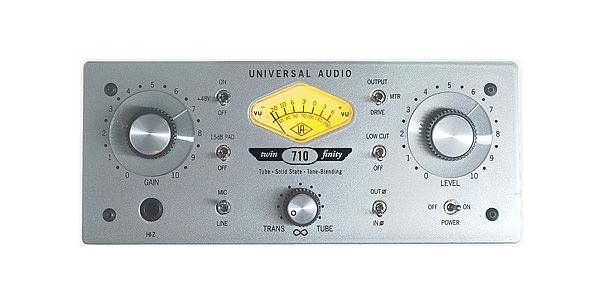
オーディオI/OはMOTU 896HDとTraveler、マイクプリはUNIVERSAL AUDIO 710 Twin-Finityが常設機材として備え付けてあります。

UNIVERSAL AUDIO ( ユニバーサルオーディオ )  / 710 Twin-Finity

また別記事で書きますが、UNIVERSAL AUDIO Apollo Twin Duoも私物で使っております。


こちらはブース。


ちょっとわかりにくいですが、世界中のスタジオで愛されている定番のNEUMANN U87Aiが入っております。


他にもNEUMANN KM184、SENNHEISER MD421、私物でMXL V67G HEも使用できます。

規模的にドラムやベースアンプ等は録れませんが、ボーカル、弦楽器、パーカッション系、ホーン系、ナレーションなどでは十分使えますよ。

キャンペーンもやりますのでぜひご利用下さい。

2015年10月2日金曜日

ドラムのトリガーについて・後半(実践編)

ドラムのトリガーについて・前半(基礎知識編)

前半ではトリガーについての基礎知識を書きましたが、後半では実践的なことに触れていきます。

TRIGGER2とCubase Pro 8の両方で解説を。

Cubaseはバージョン6あたりからからヒットポイントを検出する機能が付いているはずですが、バージョン8とは表示や操作方法が異なるかもしれません。

システム毎に使い方は異なりますが、どれも同じような概念だと思うのでご参考までに。


■TRIGGER2

トリガーしたいトラックにTRIGGER2をインサート。

起動画面が表示されたら左側にある「Browser」をクリックし、サンプル名を画面下にある任意のパッドのような空白部分にドラッグ。


サンプル音をチェックしたい場合は「Audition」をONにしてからクリックするとサンプル音が鳴ります。


次に、画面左側で「Browser」から「Triggering」に切り替えてサンプル音の詳細を設定。


ここでもミュートがかかっていないトラックのパッドをクリックすると音が鳴ります。

プラグインへの入力レベルを感知するため、元音のインプットレベルで画面の波形が適切な大きさになるまで上げる必要があります。


波形が小さすぎると検出の精度も下がるので、インプットを上げすぎず、波形がなるべく大きくなるように設定するという感覚。

インプットレベルが調整できたら、DETAILのパラメーターで閾値を適切に設定。


画面の横線2本の位置が縦に変化し、ヒットポイントが検出された部分は縦線が入る&アタックポイントがオレンジ色になるので視覚的にもわかりやすいです。


SENSITIVITYというパラメーターは検出精度を調整する値で、50ぐらいが基本、90以上だとゴーストノートの検出も可能とマニュアルには書いてありますが、正確にニュアンスまでコピーするのはかなり難しいですね…。


「View Curves」の細かいパラメーターをいじると、さらに細かい条件でトリガーすることができます。


アウトプットセクションで元音とサンプル音のバランスと最終的なアウトプットレベルが決められ、その後は次のプラグインスロット…という流れで音が出ます。


TRIGGER2の後に直接プラグインをかけるのもよし、一度オーディオデータとして書き出して別トラックとして扱うのもよし。

ちなみに、MIDI CAPTUREモードでMIDIデータの検出が可能です。


ホストアプリケーションを再生し、検出が終わったら「DRAG ON TRACK」ボタンをホストアプリケーションの新規MIDIトラックにドラッグするとデータが読み込まれるみたいです。

次で説明しますが、僕はCubaseユーザーなのでこの機能は使わないでしょうw


■Cubase

トリガーしたい音の波形をダブルクリックし、サンプルエディター画面(波形が拡大されて出てくる)を表示。

同画面の左側に「ヒットポイント」という部分があるのでクリックし、ヒットポイントの編集機能をオンに設定。


スレッショルドレベルを下げていくと、波形内に縦線がヒットポイントとして現れます。

Cubaseは再生せずにヒットポイントがわかるので大変便利なんですよ。


ざっと波形をチェックして、検出漏れがある場合は手動でポイントを個別追加し(公式サイトの説明)、検出ポイントがOKであれば「MIDIノートを作成」をクリック。

「ダイナミックベロシティー」で書き出すとオーディオの強弱がMIDIにも反映され、「設定したベロシティーに変更」で書き出すと任意の条件で書き出せます。

CubaseもTRIGGER2と同じで、検出精度を上げるためにトリガーするオーディオトラックのレベルを適正に設定する必要があるのですが、コピートラックを作ってノーマライズし、そのデータからヒットポイントを検出するというやり方が最適だと思います。

書き出したMIDIデータだけでは音が鳴らないので、付属のサンプラーやBFDなどのドラム音源で任意の音をアサイン。

MIDIだとサンプルの選択肢が増えるし、データの受渡しも簡単ですよね。


■小技

TRIGGER2は専用のエディターを使えば、同プラグインで読み込めるサンプルデータを自分で作れます。

個人的な構想ですが、ドラムを録り終わった後にスネアだけ、バスドラムだけ…という具合に1パーツずつ何発かドラマーに叩いてもらい、その中で一番良かった音をトリガーのサンプルとして使おうかなと思っています。

DAWでそれをやるならサンプラーで代用できますね。

今度実践でやってみるつもりで、そのサンプルが公開できるといいんですけどね。

そのまま使うと曲調に合わない場合が多いので、違うサンプルを同時発音したり、同じトラックを作ってそれぞれに別な処理をして太くする方法もあるのですが、それは今度記事にすることにします。


■まとめ

システムに関係なく、トリガーはインプットレベルと検出の閾値を適正に設定し、曲に応じてどれぐらいの強弱を付けるのか(または一定にするのか)、原音とサンプルをどれぐらいの割合でミックスするのか、この2点がポイントになると思います。

前編で例に挙げたChris Loard-Alge氏のようなパツパツの音にするなら、100%サンプル音でベロシティーは一定にするといいです。

サンプル音源としてはTRIGGER2以外にも色々選択肢があり、それぞれで得意ジャンルが違うはず。

システム毎にデモ音源が公開されていると思うので、ぜひそれを聴いて自分に合ったシステムを探してみてください。

レコーディングに関してスポットを当てて書きましたが、専用の機材を揃えればトリガーはPAでも可能です。

生音をエディットすることに対して賛否両論あるかと思いますが、個人的にはそういう音作りが必要な場合もあり、音作りの幅が広がる可能性を考えると特に抵抗感はありません。

ただ、前半でも書きましたが、トリガーありきで臨むのはあまり良くないので、使いどころはしっかり見極めましょう。

僕の個人的な手法を書きましたが、もっといい方法があるはずなので勉強してみようと思います。