ラベル Recording の投稿を表示しています。 すべての投稿を表示

2016年7月17日日曜日

生ピアノとソフト音源のピアノを比較してみた

2000年代に入りコンピュータのリソースが向上した結果、ソフト音源の性能は飛躍的に進化しました。

楽器を問わず生音をサンプリングしたソフト音源はたくさんありますよね。

その中でも、今回はポップスの制作における主要パートの1つであるピアノにスポットを当てた記事を書いてみます。

尚、サンプリングとは使っているピアノのモデルや機材、マイキング、フレーズも微妙に違うので単純比較というわけではありません。

レンタルスタジオに置いてあるピアノで一般的な録り方をした場合、ソフト音源とどれぐらい違う結果が得られるのかを比較するという趣旨で書きます。


■今回比較する生ピアノとソフト音源のモデル

生ピアノは都内某スタジオにあるYAMAHA CL5で、マイクはAKG C451B×2、プリアンプはUAD-2版のNEVE 1073を通して録りました。

ソフト音源の方は過去記事で紹介したSynthogy Ivory II Grand PianosのYAMAHA C7 Grandで書き出しています。

オーディオ書き出し時の注意事項も書いてあるので併せて読んでみて下さい。

【関連記事】

ちなみに、C7のサンプルを選んだ理由は生ピアノと同じメーカーだからです。


■まずは聞いてみましょう

先入観を無くすためにどちらを使っているのかはあえて伏せておきます。

まずは聞いてみて下さい。


■Piano 1


■Piano 2


明らかに違いますね。

正解はわかりましたか?

「Piano 1」が生音、「Piano 2」がIvoryの音です。

生音は録ったままで、EQもコンプも使っていません。

マイキングはこんな感じです。


(左)1loveのボーカル吉田丞氏 (右)ピアニスト山田昌平


IvoryはLevel 16でボイス数を64に変更した以外は全てデフォルトのままで書き出しています。


■音を聞き比べた印象

生ピアノの方が中域が強く自然な低音が出ています。

低音はレベルバランスの問題もあるかと思いますが。

Ivoryの方はドンシャリ(低音と高音が強い)で、元々EQでしっかり音が作られている感じ。

ちょっと低音が出過ぎているかな。

アタックが非常に明瞭です。

空気感は言葉にするのが難しいですが、なんだか違いますね。

それと、僕の中では重要な要素なのですが、生ピアノの方が倍音が自然に感じます。

ピアノはレンジが広い上に弦が張ってある構造なので、共鳴した倍音成分の混ざり具合が個性として出るんです。

このあたりは生ピアノの方が扱いやすいかな。

ちなみに、生音をIvoryっぽいEQバランスにした音も作ってみました。


EQ的には近くても、音の質感やタッチのニュアンスが全然違うのがわかるかと思います。


■どう使い分けたらいいのか

それぞれに向き・不向きがありますが、楽器の本数が少ないアコースティック系の曲だと生音、バンドもののように他に様々な音が鳴っている曲だとIvoryが合うような気がします。

一番差が大きい部分はアタックの明瞭さだと思うのですが、そこを曲によって使い分けるイメージでしょうか。

優しいタッチの曲は生ピアノで、音ヌケがいい分、バンドものだとIvoryを使いたくなります。


■まとめ

いくらソフト音源が進化したとはいえ、やはり差がありますね。

優劣の話ではなく嗜好的な差という意味です。

最近の制作では予算的にどうしてもソフト音源で済ませてしまうことが多いかと思いますが、生音には生音にしかない良さがあります。

今回ご協力頂いた1loveの吉田さんはそこにこだわりがあり、ピアノと歌だけの部分はどうしても生音で勝負したいとおっしゃっていました。

僕は音楽人としてそういうスタンスがすごく好きです。

こだわりのある方はぜひ生ピアノでのミックスにチャレンジしてみてはいかがでしょうか。

ちなみにですが、実はこのピアノが入っている音源はまだ完成しておりません。

リリースされたらボーカル入りでどういったミックスにしたかレポートを書いてみようと思います。

2016年7月10日日曜日

アコースティック形式のミックス例⑤ リバーブのかけ方

リバーブの使い方を説明します。

関連記事も併せてお読みください。


【関連記事】
・アコースティック形式のミックス例① 録った状態とTDした状態の比較
・アコースティック形式のミックス例② アコースティックギターの音作り
・アコースティック形式のミックス例③ ピアノの音作り
・アコースティック形式のミックス例④ ボーカルの音作り&オートメーション
・アコースティック形式のミックス例⑤ リバーブのかけ方


■作業説明の前にリバーブに関する小ネタ

リバーブタイムの定義をご存じでしょうか。

音を止めた瞬間から-60dbを下回るまでの時間のことです。

本やネットを見ても意外と書かれていないんですよね…。

ちなみに、-60dbは小さすぎてほとんど聞き取れません。

設定値と耳が認識する時間にはかなりの差があり、設定値の半分ぐらいの時間が実際に聞こえる長さだと認識しておくといいです(聞こえ方には個人差がありますが)。

ぜひ自分のリバーブで確かめてみて下さい。


■リバーブをかけるコツ

リバーブは聞いていて気持ちがいいのでレベルを上げてしまいがちですが、かけすぎには注意です。

広がりすぎて音像がボヤけてしまいますよ。

そして、ヘッドホンなのかモニタースピーカーなのかで聞こえ方が違います。

人それぞれにこだわりがあると思いますが、個人的にはリバーブの質感はヘッドホンでミックスする場合が多いです。

なぜかというと、現代のリスナーはほとんどスピーカーではなくイヤホンやヘッドホンを使うからです。

エンドユーザーの環境に合わせてミックスするのが自分のスタンスですね。


さて、本題に入ります。

音作りを終えてPANを振った状態での音を聞いてみましょう。

■音作り後、リバーブをかけていない状態


どのパートも音が近すぎますね。

広げすぎると古くさくなってしまうので、全体的に薄くかけるイメージで音を作っていきます。

まずはアコギから。


■アコギのリバーブ


Apolloに付属しているUAD-2版のRealVerb Proです。


■ここでちょっと脱線

僕はリバーブに関してはプリセットを活用する方なのですが、そこに入っている「Acoustic Guitar」を選び、「Mix」のパラメーターを100%(完全にW側)に変更しました。

DはDry(エフェクトがかかっていない)、WはWet(エフェクトがかかっている)のことで、Wの方に振り切っておかないと、センドで送った信号が100%リバーブに入らないので注意です。

ディレイも同様に、入力信号に対してのインプットレベルのバランスを変更できるパラメーターがあります。

ところで、センドとは何ぞや。

リバーブやディレイをかける時、各トラック毎にプラグインをインサートしていたら多くのリソースを消費してしまうので、通常はプラグイン1つに対して各トラックから必要なレベルを送る方法を使います。

どのDAWにも必ずFX(Aux)チャンネル機能が付いているはずですが、リバーブの場合まずはステレオのFXチャンネルを立ち上げ、そのプラグインスロットにリバーブを立ち上げます。

Cubaseだとミキサー画面に各パートから信号を別に送る「SENDS」というスロットがあるので、それを↑で立ち上げたリバーブのチャンネルへ送信。

実際にどんな感じなのか見てみましょう。


画像の一番左がAG1、2番目の紫色のフェーダーがRealVerb用のFXチャンネル。

AG1チャンネルの真ん中あたりに「SENDS」というスロットがあるので、それをRealVerbに指定し、センドレベルを決めます。

すると、AG1の分岐信号がRealVerbのインプットに送られ、リバーブがかかります。

センドの信号分岐ポイントがフェーダーの前か後かを変更できますが、デフォルト設定ではPost(フェーダーの後)になっているのが通常で、各トラックのフェーダーを動かすとそれに連動してリバーブのセンド量も変化します。

Preに切り替えるとフェーダーを通る前(プラグインスロットの直後)にポイントが設定され、フェーダーのレベルに関係なくリバーブがかかります。

フェーダーを下げきった状態にすれば、原音は鳴っていないのにリバーブだけ鳴らすということも可能です。

Cubaseでの切り替えは、インスペクタの「Sends」をクリックし、Sendレベルのスライダーの中心部よりちょっと上の部分にカーソルを持っていくと切り替えのマークが出現します。


本題に戻ります。

プリセットを選んだら曲のテンポや雰囲気に合わせてパラメーターを変更しましょう。

特にリバーブタイムはテンポと上手く絡むように設定しないと違和感が出てくるので適当に設定してはいけません。

偶然にも、この曲ではプリセットのデフォルトでちょうどいい長さだったので変更していませんが。

薄く広がる感じにしてみました。


■ピアノのリバーブ


普段はあまり使わないSonnox Oxford Reverbですが、せっかくなので久々に使ってみることにしました。

これまたプリセットでホール系を選び、リバーブの質感を確かめます。

いい感じだったので、曲のテンポに合わせてリバーブタイムを変更。

しかし、なんだか物足りない…。

こういう時は別なリバーブも一緒に混ぜてしまいます。

色々試した結果、アコギ用に立ち上げたリバーブを併用するとイメージ通りになりました。

こういうこともあります。


■ボーカルのリバーブ


Cubaseに元々入っているREVerenceというプラグインで、クリック機能が付いているのが特徴。

画面左の再生ボタンのようなマークをクリックすると「パン」という音が鳴り、その音に設定したリバーブがかかるので、ボタンを連打しながらいい具合になるようパラメーターを変更します。

これがとても便利で、他のメーカーのリバーブも全部この機能を付けて欲しいぐらいですね。

ボーカルのリバーブはプレート系を使うのが定番ですが、僕はそれにホール系を混ぜて使うことが多いです。

プレートはその名の通り鉄板(EMT-140という有名なプレートリバーブが元になっている)のキンキンしたハイ上がりな響き、ホールはコンサートホールの木材が反射する中音域が豊かな暖かみのある響きです。

これらが混ざることで、上も下もまんべんなく聞こえるゴージャスな残響が得られます。

各々のプリセットを選び、クリックしながら同じ残響時間、音量レベルになるよう調整しましょう。

プレートとホールの比率は6:4ぐらいで混ぜており、シャリっとした明るめのサウンドに仕上げてみました。

そして、もう一つのポイントがプリディレイ。

リバーブ音が鳴り始める瞬間のタイミングを調整するパラメーターで、よくボーカル用のセッティングで使います。

0msecに設定しているとすぐにリバーブがかかり始めてしまい、原音の印象が薄くなってしまうことがあるので、大体25〜40msecぐらいに設定して原音をある程度聞かせてから広がるようにすることが多いですね。

こういった細かいテクニックを覚えておくと音作りの幅が広がりますよ。

余談ですが、REVerenceは全部これでやっても大丈夫だと思えるほど完成度が高いリバーブです。

こんな秀逸なプラグインが標準搭載されているなんて、Cubaseはすごいですね。


■TD(トラックダウン)

これで今回のミックス作業はほぼ終了。

あとはフェーダーのオートメーションでボリュームの微調整をしたらTDです。

それでは、どんな音になったのか聞いてみましょう。


■TD後の音


今回はこちらのミックスがマスターとして採用されました。

もっと欲しいという話になるかもしれないので、もう少しリバーブを足したミックスも聞いてみて下さい。


■TD後の音(リバーブ追加)


リバーブをかけるのはミックスの中でも難しい作業の1つで、エンジニアの個性が出る部分と言ってもいいでしょう。

こうやって比較してみると曲の印象が変わりますよね。

これだからミックスは面白いのです。


以上、ミックスのプロセスを公開してみました。

マスタリングは趣旨が違うので、そのうち別記事を作ります。


【関連記事】
・アコースティック形式のミックス例① 録った状態とTDした状態の比較
・アコースティック形式のミックス例② アコースティックギターの音作り
・アコースティック形式のミックス例③ ピアノの音作り
・アコースティック形式のミックス例④ ボーカルの音作り&オートメーション
・アコースティック形式のミックス例⑤ リバーブのかけ方

アコースティック形式のミックス例④ ボーカルの音作り&オートメーション

歌もののメイントラックであるボーカルにこだわりがある人は多いと思いますが、音作りだけでなくオートメーションの書き方も交えて説明します。

関連記事も併せてお読み下さい。


【関連記事】
・アコースティック形式のミックス例① 録った状態とTDした状態の比較
・アコースティック形式のミックス例② アコースティックギターの音作り
・アコースティック形式のミックス例③ ピアノの音作り
・アコースティック形式のミックス例④ ボーカルの音作り&オートメーション
・アコースティック形式のミックス例⑤ リバーブのかけ方


まずは元音を聞いてみましょう。

■Recしたままの状態


レコーディングではマイクまでの距離はおよそ20センチで、一般的なマイキングですね。

コンプは浅めの-3db程度のリダクションで、EQは使っていません。

胸声タイプのボーカリストなので、録りの段階でローの成分を大事にしたいと思いました。

近接効果(マイクに近付くほどローが出る現象)が程よく影響しており、心地よい低音が録れています。

EQ的には全体のバランスが非常に良く、あまりいじらなくていいんじゃないのという印象。

やはりU87Aiはすごい。

ダイナミクス的には多少のバラつきがあるので、気になる部分の波形を切り、クリップゲインをオートメーション代わりにしてバランスを整え、その上でコンプをかけた方が良さそうです。


■ディエッサーの設定


EQの前に、歯擦音が少し気になるのでディエッサーを使って抑えてあげます。

歯擦音とは、「さしすせそ」の発音時に空気が歯に当たることで発生する耳に痛い高音成分のことで、コンプを深くかけるほど際だってしまいます。

ブラックミュージックなどでわざと強調する音作りもありますが、個人的な嗜好で歯擦音は苦手なのでカットする場合が多いですね。

Cubase付属のディエッサーで、設定はデフォルトのまま使用。

4.5kHz〜15kHzが3〜4dbほどリダクションされるようにします。

カットし過ぎると不自然なので、少しピリっとした成分が残るように設定。

そのままEQの設定にいきます。


■EQの設定


アンサンブルになると少し埋もれてしまうのでハイを突いてあげます。

このEQはApolloで使えるUAD-2プラグインのオプションで、NEVE 1073を買うと使えるようになりますよ。

数あるEQの中からなぜこれを選んだかというと、ブースト時の音質変化が非常にクリアで滑らかだからです。

NEVEは全く歪まないので、今回のようにクリアなミックスをしたい時には重宝していますね。

逆にロックなどの勢い重視な音楽の場合はSSL EQのようにピリっと歪むタイプを使い、しっかりと目立たせるという使い分けをしています。

横道にそれましたが、左から3番目のツマミで周波数を7.2kHzに、4dbほどブースとしたらより明瞭になりました。

では、ディエッサー → EQを通した音を聞いてみましょう。


■ディエッサー&EQ処理後の音


すっきりと聞きやすい音になったと思います。


■コンプの設定


コンプといえばこれ、1176の実機を同社がプラグイン化したものです。

定番中の定番ですね。

ブラックの他にもシルバーがありますが、大きな違いとしては前者がトランス回路あり、後者はなしという具合です。

ブラックはトランスを通ることでハイがいい具合に落ち着き、その結果音が太く聞こえる音質変化が特徴的。

スレッショルドは固定されているので、まずはインプットを右に回してレベルを上げてリダクションのかかり具合を調整し、アウトプットでバイパス時と同じ聴感レベルに出力を揃えます。

アタックとリリースもちょっと変わっていて、左に回すほど数値が大きくなる設計です。

使ったことのない人には不思議な回路設計かもしれませんが、これが定番なので個人的には今さら使いにくいとは思いません。

平均で-5〜-7db、ピークで-10dbほどのリダクションがかかるように設定しました。


■クリップゲインによるオートメーション

前項で平均-5〜-7dbのリダクションと書きましたが、常にこれぐらいかかるようにクリップゲインでコンプへのインプットレベルを調整しています。

フェーダーで書くオートメーションとどう違うかというと、信号の流れがクリップゲイン→プラグインスロット→フェーダーの順なので、クリップゲインで調整しないとコンプのインプットに影響しません。

僕の場合はサビ基準でAメロ・Bメロなど小さい部分を同じぐらいの波形の大きさに調整し、大きすぎる部分を下げるというやり方が一番しっくりきます。

例えば、こんな具合に波形を確認しながら少し小さい部分を切って前後と同じぐらいに揃えてあげます。


見た目だけでなく、実際に耳で聞いて判断する必要があるので注意です。

常に-5〜-7dbのリダクションをかけている理由としては、コンプがかかることで起きる音質変化のバラつきをなるべく減らせるからなんですね。

そして、こうすることでフェーダーによる更に細かいボリュームのオートメーションはあまり必要でなくなります。

ちょっと面倒だとは思いますが、いいミックスに仕上げるためには必要な作業なので、何度も練習して作業速度のアップを目指して下さい。


それでは、クリップゲインとコンプで処理した音を聞いてみましょう。

■クリップゲイン&コンプ処理後の音


こういうった感じになります。

曲によってはコンプかけてますアピールをするような音作りもしますが、今回は静かな曲なので自然に聞こえる感じにしています。


以上、ボーカルの音作り&オートメーションでした。


【関連記事】
・アコースティック形式のミックス例① 録った状態とTDした状態の比較
・アコースティック形式のミックス例② アコースティックギターの音作り
・アコースティック形式のミックス例③ ピアノの音作り
・アコースティック形式のミックス例④ ボーカルの音作り&オートメーション
・アコースティック形式のミックス例⑤ リバーブのかけ方

2016年7月9日土曜日

Cubase Pro 8でApollo Twin Duoを使ってみる

前のApolloを紹介した記事に引き続き、僕がメインアプリとして使っているCubaseとはどう組み合わせているのか書いてみます。


■一般的な録音時の信号の流れ

ApolloはオーディオI/Oであり、専用のDSPミキサー(Digital Signal Processorの略称)アプリで様々な信号のやり取りを管理できます。

プロセスを一つ一つ辿り、各種設定例を挙げてみます。


★DSPミキサー側


まずはApolloのアナログインプット(写真右のMIC/LINE1と2)からAD変換。

接続機材によってはOPTICAL INも使用可能ですが、今回は説明を省略します。


ギターやベースをラインで録る場合は、フロントパネルの左側に付いているギターマークのインプットに直接シールドを挿しましょう。

DIの機能が備わっており、インプットの1番に信号が割り当てられます。


その後、DSPミキサーのデジタルプリアンプ(Neve 1073)を経てプラグインスロット(UA 1176LN Legacy)へ。

必ずしもプラグインを立ち上げる必要はありません。

アンプシミューレーターもプラグインスロットにインサートします。


プリアンプに対してはできませんが、プラグインスロットの部分は録音される音に反映させるか否かを、各チャンネル毎に設定できます。


ミキサー画面左上にある表示を「INSERTS」にし、パンの上にある「INS」という部分をクリックすると「REC(録音に反映される)」か「MON(モニター音にのみ反映される)」が選べるので、任意の設定に。


ちなみにですが、DSPミキサーの「PAN(音の左右)」、「SOLO」、「MUTE」、フェーダーはモニター音にのみ反映され、録音される音には影響しません。


★Cubase側

ここから先の信号はCubaseへ渡ります。

Cubaseの上部メニューにある「デバイス」→「デバイス設定...」を選ぶと以下の画面が出るので、左側の「Universal Audio Apollo」を選び、中央上部にある「コントロールパネル」内の「Buffer Size」を最大の2048に設定。


【Buffer Sizeとは】

横道にそれますが、このBuffer Sizeをざっくり説明すると、録音する側と再生する側の処理能力バランスを調整する値です。

・数値が小さい…録音する側に能力が割り振られ、インプットのレイテンシー(信号の遅れ)が少なくなる分、再生するトラックの処理能力が下がる。

・数値が大きい…再生する側に能力が割り振られ、録音されたトラックにより多くの処理が可能になる分、入力音の処理が遅れてレイテンシーが大きくなる。


個人的な設定例ですが、DSPミキサーを使わない場合は録音時で128、録音が全て終わって編集やミックスをする場合は最大値の2048にしています。

オーディオI/Oの機種によってはダイレクトモニター機能(プリアンプの直後の音をAD変換せずにそのまま出力)が付いているものもあるので、そちらを使うのもいいでしょう。

そして、ここがDSPミキサーの一番すごいところ。

オーディオの録音時でも2048に設定してしまって大丈夫です(但し、数値を上げすぎるとボリュームのオートメーションが正しく再現されないという話もあるので、再生できるギリギリ低い値に設定する人もいるそうです)。

録音時はアナログインプットを通ってDSPミキサーで処理される音(Cubaseに入る前の音)を聞くことになります。

Apollo本体に埋め込まれているオーディオ専用のチップが超高速な処理をしてくれるおかげで、DSPミキサー側で使うプリアンプや他のプラグインなどを通ってもほぼレイテンシーは発生しません。

Buffer Sizeを上げることにより発生するレイテンシーは自動で辻褄を合わせて録音してくれるので、しっかりミックスした状態でもCubase側のプラグインを外さずに録音ができるというわけです。

また、UADプラグインの場合はPC側のリソースは一切使わず、完全にApollo側のリソースを使って信号の処理をしているので、そこそこ負荷をかけても平気でしょう。

但し、Cubase内のソフト音源を鳴らしてMIDIを録る場合は128以下にしておかないとレイテンシーが生じるので注意です。

Cubase側の処理が必要になってくるので、こればかりは仕方ありません。


本題に戻り、Buffer Sizeを設定した後の説明に入ります。

上にあるメニューの「デバイス」→「VST コネクション」で以下の画面を表示させ、「オーディオデバイス」欄が「Universal Audio Apollo」になっているのを確認し、「デバイスポート」欄(黄色い枠の部分)を「Analog1(もしくは2)」に設定。


ミキサー画面にCubaseへのインプット(画像左2つの赤いフェーダー)が表示されます。


更に画面上のメニューから「プロジェクト」→「トラックを追加」→「Audio(MonoかStereoは任意)」で録音トラック(白いフェーダー)を作り、ミキサー画面上部の「Routing」欄でそれぞれのトラックに任意のインプット(Analog1か2)を割り当てます。

この時に注意。

録音トラック(画像の白フェーダー)を録音待機状態(赤点灯)にしておくのは当然ですが、その左にあるオレンジに点灯した「モニタリング」のボタンは必ずオフ(グレーの状態)にします。


モニタリングがオンになっていると、DSPミキサーで処理した音とCubaseで処理されて遅れて出る音が同時に鳴ってしまいます。

この場合の追加説明で、画面上メニューの「Cubase Pro」→「環境設定」→「VST」までクリックし、下から2番目の「自動モニタリング」欄を「手動」に設定。


例えば「テープマシンスタイル」にしてしまうと、録音されているトラックのモニタリングが自動でオンになってしまい、先ほど書いた現象が起きてしまいます。

「手動」にしておくことで録音・再生時に関係なく常に同じ設定になるので、こうしておいた方がいいでしょう。


★Cubase→DSPミキサーへの返し

デフォルト設定では、CubaseからDSPミキサーへの返しはモニターかヘッドホンのマスターアウトプットでしかレベル調整ができません。

オーバーダビングの時は特に、プレイヤーは自分の演奏している音をメインで聞きたいでしょう。

その時にCubaseのマスターフェーダーでオケのレベルを下げるとなると面倒な場合がありますよね。

そういった煩わしさを回避するのに便利な設定で、Cubaseからの2mixをDSPミキサーのフェーダーに割り当てることが可能です。

やり方は簡単で、Cubaseの画面上メニューから「デバイス」→「VST コネクション」を選択したら、次の画面で「出力」タブを選び、マスターアウトのLeft、Rightをデバイスポート(水色の欄)で「VIRTUAL1、2」に設定します。


こうすることで、DSPミキサーの「VIRTUAL1、2」に音が返ってきます。

DSPミキサー側のフェーダーは0db以上に設定できないので、プレイヤーがもっと自分の音が欲しいと要求してきた場合はCubaseの2mixを下げつつモニター(もしくはヘッドホン)のマスターレベルを上げてあげるとちょうどいいでしょう。

その際、2つのフェーダーはステレオリンクしておけば1つのフェーダーでコントロールできるので便利です。

フェーダーの名前の部分をクリックすると下の画像のように表示されるので、「STEREO」の「LINK」をクリックして点灯させます。


さて、いかがでしたでしょうか。

そのうち各プラグインの実践的な使い方の例を書いてみたいと思います。

2016年7月8日金曜日

最新のモデリング技術はすごい『Apollo Twin Duo』

先日、UNIVERSAL AUDIO Apollo Twin Duoを購入しました。


詳細なスペック等は公式サイトにてご確認ください。

UA社といえば、高級なレコーディング用の機材を作っているメーカーとして有名ですね。

オーディオI/Oやコンプレッサー、プリアンプなど、数多くの良質な製品を出しております。

そのUA社がここ数年、名機と呼ばれる有名なハードをプラグイン化する事業に力を注いでいるようです。

公式サイトにも載っておりますが、コンプレッサーの名機である1176であったり、プリアンプの610-Bなどの自社製品はもちろんのこと、NEVEやManleyなどの他社製品でもライセンスを取得して開発しています。

個人的にNEVEが好きなので1073を買ってみました。


残念ながら実機がかなりお高いため比較がなかなかできませんが、とある動画で比較しているのを聴いたところ、むしろプラグイン版の方が音のヌケが良い印象でした。

もちろん、NEVE特有のハイがまろやかでクリアな太い質感はそのままです。

都内の某スタジオでApollo Twin Duoの上位機種であるApollo 8P(プリアンプが8つ同時使用が可能)を無料で貸し出していたので、1073のプリアンプでドラムとベースを録ってみました。

その時のサンプルがあるので聴いてみてください。


こんな感じの音になります。

また別の機会に、Apolloの使い方やこの曲のミックスに関する解説を書いてみようと思います。
スタジオを構えることになりました!

久々の更新です。

間借りさせて頂く身ではありますが、活動拠点となるスタジオを構えることになりました。

ミックスルームはこんな感じです。


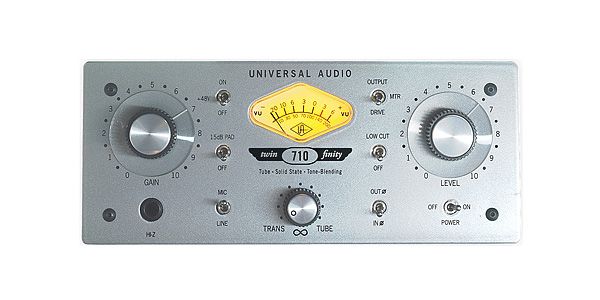
オーディオI/OはMOTU 896HDとTraveler、マイクプリはUNIVERSAL AUDIO 710 Twin-Finityが常設機材として備え付けてあります。

UNIVERSAL AUDIO ( ユニバーサルオーディオ )  / 710 Twin-Finity

また別記事で書きますが、UNIVERSAL AUDIO Apollo Twin Duoも私物で使っております。


こちらはブース。


ちょっとわかりにくいですが、世界中のスタジオで愛されている定番のNEUMANN U87Aiが入っております。


他にもNEUMANN KM184、SENNHEISER MD421、私物でMXL V67G HEも使用できます。

規模的にドラムやベースアンプ等は録れませんが、ボーカル、弦楽器、パーカッション系、ホーン系、ナレーションなどでは十分使えますよ。

キャンペーンもやりますのでぜひご利用下さい。

2015年10月2日金曜日

ドラムのトリガーについて・後半(実践編)

ドラムのトリガーについて・前半(基礎知識編)

前半ではトリガーについての基礎知識を書きましたが、後半では実践的なことに触れていきます。

TRIGGER2Cubase Pro 8の両方で解説を。

Cubaseはバージョン6あたりからからヒットポイントを検出する機能が付いているはずですが、バージョン8とは表示や操作方法が異なるかもしれません。

システム毎に使い方は異なりますが、どれも同じような概念だと思うのでご参考までに。


■TRIGGER2

トリガーしたいトラックにTRIGGER2をインサート。

起動画面が表示されたら左側にある「Browser」をクリックし、サンプル名を画面下にある任意のパッドのような空白部分にドラッグ。


サンプル音をチェックしたい場合は「Audition」をONにしてからクリックするとサンプル音が鳴ります。


次に、画面左側で「Browser」から「Triggering」に切り替えてサンプル音の詳細を設定。


ここでもミュートがかかっていないトラックのパッドをクリックすると音が鳴ります。

プラグインへの入力レベルを感知するため、元音のインプットレベルで画面の波形が適切な大きさになるまで上げる必要があります。


波形が小さすぎると検出の精度も下がるので、インプットを上げすぎず、波形がなるべく大きくなるように設定するという感覚。

インプットレベルが調整できたら、DETAILのパラメーターで閾値を適切に設定。


画面の横線2本の位置が縦に変化し、ヒットポイントが検出された部分は縦線が入る&アタックポイントがオレンジ色になるので視覚的にもわかりやすいです。


SENSITIVITYというパラメーターは検出精度を調整する値で、50ぐらいが基本、90以上だとゴーストノートの検出も可能とマニュアルには書いてありますが、正確にニュアンスまでコピーするのはかなり難しいですね…。


「View Curves」の細かいパラメーターをいじると、さらに細かい条件でトリガーすることができます。


アウトプットセクションで元音とサンプル音のバランスと最終的なアウトプットレベルが決められ、その後は次のプラグインスロット…という流れで音が出ます。


TRIGGER2の後に直接プラグインをかけるのもよし、一度オーディオデータとして書き出して別トラックとして扱うのもよし。

ちなみに、MIDI CAPTUREモードでMIDIデータの検出が可能です。


ホストアプリケーションを再生し、検出が終わったら「DRAG ON TRACK」ボタンをホストアプリケーションの新規MIDIトラックにドラッグするとデータが読み込まれるみたいです。

次で説明しますが、僕はCubaseユーザーなのでこの機能は使わないでしょうw


■Cubase

トリガーしたい音の波形をダブルクリックし、サンプルエディター画面(波形が拡大されて出てくる)を表示。

同画面の左側に「ヒットポイント」という部分があるのでクリックし、ヒットポイントの編集機能をオンに設定。


スレッショルドレベルを下げていくと、波形内に縦線がヒットポイントとして現れます。

Cubaseは再生せずにヒットポイントがわかるので大変便利なんですよ。


ざっと波形をチェックして、検出漏れがある場合は手動でポイントを個別追加し(公式サイトの説明)、検出ポイントがOKであれば「MIDIノートを作成」をクリック。

「ダイナミックベロシティー」で書き出すとオーディオの強弱がMIDIにも反映され、「設定したベロシティーに変更」で書き出すと任意の条件で書き出せます。

CubaseもTRIGGER2と同じで、検出精度を上げるためにトリガーするオーディオトラックのレベルを適正に設定する必要があるのですが、コピートラックを作ってノーマライズし、そのデータからヒットポイントを検出するというやり方が最適だと思います。

書き出したMIDIデータだけでは音が鳴らないので、付属のサンプラーやBFDなどのドラム音源で任意の音をアサイン。

MIDIだとサンプルの選択肢が増えるし、データの受渡しも簡単ですよね。


■小技

TRIGGER2は専用のエディターを使えば、同プラグインで読み込めるサンプルデータを自分で作れます。

個人的な構想ですが、ドラムを録り終わった後にスネアだけ、バスドラムだけ…という具合に1パーツずつ何発かドラマーに叩いてもらい、その中で一番良かった音をトリガーのサンプルとして使おうかなと思っています。

DAWでそれをやるならサンプラーで代用できますね。

今度実践でやってみるつもりで、そのサンプルが公開できるといいんですけどね。

そのまま使うと曲調に合わない場合が多いので、違うサンプルを同時発音したり、同じトラックを作ってそれぞれに別な処理をして太くする方法もあるのですが、それは今度記事にすることにします。


■まとめ

システムに関係なく、トリガーはインプットレベルと検出の閾値を適正に設定し、曲に応じてどれぐらいの強弱を付けるのか(または一定にするのか)、原音とサンプルをどれぐらいの割合でミックスするのか、この2点がポイントになると思います。

前編で例に挙げたChris Loard-Alge氏のようなパツパツの音にするなら、100%サンプル音でベロシティーは一定にするといいです。

サンプル音源としてはTRIGGER2以外にも色々選択肢があり、それぞれで得意ジャンルが違うはず。

システム毎にデモ音源が公開されていると思うので、ぜひそれを聴いて自分に合ったシステムを探してみてください。

レコーディングに関してスポットを当てて書きましたが、専用の機材を揃えればトリガーはPAでも可能です。

生音をエディットすることに対して賛否両論あるかと思いますが、個人的にはそういう音作りが必要な場合もあり、音作りの幅が広がる可能性を考えると特に抵抗感はありません。

ただ、前半でも書きましたが、トリガーありきで臨むのはあまり良くないので、使いどころはしっかり見極めましょう。

僕の個人的な手法を書きましたが、もっといい方法があるはずなので勉強してみようと思います。

ドラムのトリガーについて・前半(基礎知識編)

SLATE DIGITAL TRIGGER2を導入しました。


その名の通り、トリガーと呼ばれるテクニックを駆使するためのプラグインです。

トリガーは他にも様々なプラグインが出ていますが、TRIGGER2が自分の趣向にマッチしたのでこれを選びました。

ドラムで使うことが多いテクニックなので、そこにスポットを当てて解説していきます。


■トリガーとは何ぞや

まず、トリガーとはどういうテクニックなのか。

ざっくり言うと、生音をそれと同じタイミングであらかじめ録音されたサンプル音に差し替える技術です。

製品名にもなっていますが、英語で表記すると「trigger」、つまり引き金を引くという意味で、その引き金に該当するのが生のアタック音。

バスドラムを例にすると、ペダルを踏んでビーターがヘッドに当たった瞬間をアタックとして検出し、そのタイミングでアサインした音を鳴らすという具合。

録音された音にプラグインをかけて検出&発音する方法と、ドラムにアタックを検出するマイクのような機材を取り付けて発音する方法があります。


ライブで使う人もチラホラいますね。

電子ドラムもトリガーの1つで、パッドを叩くことでレベルを検出&発音するシステムです。


■なぜトリガーが必要なのか①

そもそも、そんな面倒なことをして何の意味があるのかわからないという方もいると思います。

実は生音のドラムレコーディングにおいては特に意味があるんです。

マルチマイク(ここではそれぞれのパーツにマイクを立てるという意味)でドラムを録音したことがある方ならわかると思いますが、どのマイクにも必ず他の音が被りますよね。

特に顕著なのがスネアで、バスドラムの音やシンバルの音がけっこうな音量レベルで被っているはず。

スネアの音をもっとヌケさせたければEQで8KHz以上を上げる、音量レベルをなるべく均一に揃えたければコンプでレベルが大きい部分を潰して小さい部分を持ち上げる、などの処理をするのが一般的でしょうか。

ここで肝心なのは、スネアのマイクに被った他の音にもEQやコンプがかかるということです。

ただでさえ大きく被っているバスドラムやシンバルが更に大きなレベルで出力されるので、位相や定位にも影響して非常にミックスしづらい。

ゲートで切るという手段もありますが、ある程度一定の音量で叩く技術のあるドラマーでなければ適切な効果を得るのが非常に難しいんです。

そこでトリガーの出番というわけ。

サンプル音のスネアには他の音が被っていないので、トリガーすることで他の音に影響を与えず、一音一音がクリアなミックスが可能になります。


■なぜトリガーが必要なのか②

トリガーを使うのにはもう一つ意味があります。

それでしかできない音作りが可能になること。

当然だけど、生のドラム録りはMIDIと違って他の音色に変更することができません。

後で「違うキットやチューニングにしておけばよかった…。」ということも起こり得ます。

最近のトリガーのプラグインに入っているサンプル音は、プロのドラマー、チューナー、エンジニアが音質にこだわって録音されたものが多い。

ドラムのチューニングは本当に難しく、リハスタなどのキットで録音する場合はこのクオリティに近付くのは困難です。

プロの作った音が使えるのは非常に大きなメリットだと思います。


■トリガーされた作品を聴きたい!

どんな作品でトリガーが使われているのか。

世界一有名なエンジニアの一人、Chris Lord-Alge氏のミックスを聴けばよくわかりますよ(他にもたくさんいるけど、個人的好みで)。

2000年以降は特に、同氏のミックスでトリガーされていない音源はないんじゃないかと思います。

代表作はグラミー賞を獲ったGREEN DAYの「American Idiot」ですかね。

典型的なトリガーサウンドで、非常にわかりやすい。

他にもアメリカのポップスはトリガーされた作品が多いので、そこを気にして聴いてみるのも面白いと思います。


■ただし、乱用は禁物!

ここまで書くとメリットしかないのでは?と思われるかもしれませんが、個人的に一番注意しておきたいことがあります。

それありきで作品を作らない。

これすごく重要。

その作品やプロジェクトに対して本当に必要かどうかという基準で使う必要があると思っていて。

トリガーを使うデメリットとして、ドラマーの叩いたニュアンス通りではなくなることが挙げられます。

前述したGREEN DAYみたいな音楽には非常にマッチしているので、レベルを一定に揃える音作りもありでしょう。

しかし、これがニュアンス重視の曲だったとしたら。

ある程度の強弱が反映されるとはいえ、所詮MIDIの127段階で表現されるベロシティーにすぎません。

それで上手くいく場合もあるとは思いますが、この場合は特に生音でどうにかするのが基本です。

何でもかんでもトリガーすればいいというわけではなく、音楽的であるかどうかを重視して選ぶべですね。


ということで、前半は基礎知識編でした。

実践編は後半へ続きます。

ドラムのトリガーについて・後半(実践編)

2015年4月15日水曜日

DAWソフトによる音の違い

【DAWソフトで音は違うのか?】

コンピュータで音楽制作をやる場合「DAWソフト」を使う必要があります

DAWとは「Digital Audio Workstation」の略称で、一般的にDAWソフトとはオーディオやMIDIなどを録音・操作するアプリケーションのことを指します

メジャーどころはPro Tools、Cubase、Logicあたりでしょうか

よくソフトによって音が違うと言われますが、それを疑う人もいると思います

そこでちょっとした実験をしてみました


【実験】

Pro Tools 10でミックスダウンした同一のデータ(WAV、24bit/48KHz)を、Pro Toos 10とLogic Pro Xで同じ設定にしてオーディオCD向けのマスタリングを施すとどうなるか

作業方法は以下の通りです


① セッションスタートの位置にデータをインポート、フェーダーは0db固定
② プラグインはWAVESのREQ6、C4、L2の順でインサートし、どちらも設定は全く同じにする(Pro Tools側で設定した数値をLogicに反映させています)
③ バウンス時の条件は、WAVで16bit/44.1KHzにエンコード、オフラインバウンス未使用(リアルタイムで書き出し)、バッファサイズは1024、自動遅延補正は最大値
④ 書き出した両ファイルをPro Tools 10のセッションスタート位置に取り込み、フェーダーは0db固定にして聴感上で違いを確認
⑤ 両方に付属プラグインのTrimをインサートし(両方に立ち上げるのはなるべく同じ条件にするため)、同時に再生した状態でどちらか一方の位相を反転させる
⑥ ⑤の状態でアナライザーを使い周波数解析


RTASとAUで形式の違うプラグインを使っているから単純にDAWの再生音のみの音質比較にはなっていませんが、プラグインを使わない人はそういないと思うので実践形式でやりました

テスト音源はドラム、ベース、ギター、ボーカルのオーソドックスなロックバンドの音源です

さて、結果はどうなったと思いますか?


★聴感上
・Pro Toolsの方が高域成分が強く聴こえた(これは僕の主観)
・逆相にしたら高域成分(スネアのスナッピー、キックのアタック音、シンバル、ギターのシャリシャリ感など)が少し残っており、他の帯域は全く聴こえない
・ここは手順にないけど、試しにPro Tools側にEQを立ち上げ、残っている成分の帯域を0.1~0.2dbカットしたらほぼ音が消えた


★アナライザーの解析結果
・4KHzあたりに-78db前後の成分があり、4KHz以下は全く反応なし
・7KHzより上は-73db付近まで成分が残り、20KHz手前で-60db超えのピーク成分が


【実験結果からわかること】

この実験の結果、LogicよりPro Toolsの方が高域が強いということが判明しました

僕の聴感上の結果はともかく、逆相にした状態でアナライザーのメーターが振れたということは完全に打ち消し合っていないことになります

これはLogicがハイ落ちしているのか、それともPro Toolsにハイが足されているのか…残念ながらこの実験では証明できません

プログラムのことがわかるレベルの人じゃないと証明するのは難しいかもしれないです

そして、結果が違うことは証明されたけど優劣をつける話ではないですね

あえてつけるとしたら個人の主観(好み)になってしまいます

これを読んだ方はどう思うでしょうか


【原因は何なのだろう】

音が違うということは必ず何かしらの原因があります

よく耳にする主な原因(推測)はこの3つじゃないでしょうか


・レンダリングエンジンやエンコーダの性能差
・プラグインスロットやミキサーなど内部演算の精度
・プラグイン形式の違い


僕も概ね同意見ですね

先ほどは触れませんでしたが、音質だけでなくバウンス後のファイルの長さも違って、なぜかPro Toolsの方が3サンプル長いという結果になりました


コンピュータの演算はけっこういい加減だということがわかる

Pro Tools 10は32bitアプリ、Logic Pro Xは64bitアプリなので、こういう要素も絡んでいるでしょう

同じソフトでもバージョンによって音が違うというのは、内部演算の精度が変わっているからだと思います


【原因をより掘り下げてみる】

そして非常に細かいですが、ここまで来たらバウンス時のコンピュータにかかっている負荷も関係あるのではないかという気もしていて

バッファサイズやCPU・メモリの使用率などが絡んでくるのかもしれません


仮にこれらが本当であれば、同一ソフト内・同一セッティングでリソースの消費状況による音の違いが再生毎に生じることも考え得るわけです

これらを検証している人っているんですかね?

やっている人がいたらぜひ結果を見てみたいものです

それに意味があるかどうかは置いといて、一つの事実を証明することは大事だと考えます

どうしても気になる人もいるでしょうから

ものすごく時間がかかるだろうけど、1パターンで10回ずつ書き出して逆相実験というのもやってみないといけないですね


【最後に言っておきたいこと】

こう言ったら本末転倒になってしまうけど、この微々たる差が気になる人は気にすればいいし、気にならない人は気にしなければいいです

メディアがテープからCDに変わったぐらいの大きな変化ではないので、違いがわからない人も多いと思う

僕が今回検証した理由は、現在互換性の問題を解決するために複数のソフトを使い分けており、一緒に制作するミュージシャンから「どう違うの?」と聞かれた時、主観・論理の両面から明確に答えられるようにしたかったからです

実はそんなに気にしていませんw

音質に懐疑的な意見が出ているPro Toolsを使っているのも、業界標準で互換性も高いし、何より使い慣れてしまっているからです

ツール選びで一番大事なことは、いかに自分の目的に合っているかではないでしょうか

音質にこだわりたいなら音質重視のソフトを選べばいいし、それよりも編集機能やMIDIの使いやすさが大事だという人はそういう作業に向いているソフトを選べばいいと思う

こればかりは使ってみないとわかりませんね

勘違いしたらいけないのですが、いいミックスに必要なのはツールでなく感性と技術です

参照記事
「レコーディングって何するの?」

ハードでもソフトでも楽器でも何でもそうですが、基本的なことができないとツールのポテンシャルは存分に発揮できません

音質改善には基本的な技術や感性を身に付けることが最も重要であることを忘れてはいけないのです


今回は音源サンプルを付けていませんが、Cubase Pro 8を導入したらサンプル付きで主要3ソフトの違いを公開しないといかんな

以上、DAWソフトには微妙な音の違いがあるというお話でした